
TER UPDATE
Tampilkan postingan dengan label EMAIL. Tampilkan semua postingan
Tampilkan postingan dengan label EMAIL. Tampilkan semua postingan
Setting Email di Blackberry Domain sendiri
Written By Admin Web on Sabtu, 12 Oktober 2013 | 13.24

Sebelumnya banyak yang berfikir untuk setting email menggunakan Blackberry sangat rumit, apalagi untuk pengguna awam. Di Blackberry, semuanya begitu mudah dan sederhana, cukup beberapa langkah Anda sudah dapat menggunakan layanan account email hosting di Blackberry.
Berikut ini langkah-langkahnya:
- Pastikan Anda sudah membuat Account email di cPanel.
- Buka Blackberry Anda dan pilih Setup Menu, seperti screenshot ini:
- Kemudian pilih ‘Email Settings’
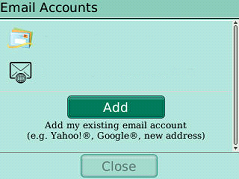
- Pilih Add (Add my existing email Address)
- Pilih ‘Other’ karena Anda akan menggunakan account email hosting pribadi
- Pada menu Email Setup, ketikkan email address dan password account email Anda. Sebelum menekan ‘Next’ pastikan tidak ada kesalahan dalam penulisan. Kalau Anda sudah yakin silahkan klik next.
- Jika tidak ada kesalahan dalam penulisan alamat email dan password maka proses setting di Blackberry sudah selesai dan akan Anda akan menerima konfirmasi seperti berikut ini:
- Langkah terakhir silahkan menunggu kurang lebih selama 20 menit sampai Anda menerima pesan ‘bahwa account email Anda sudah dapat digunakan untuk kirim dan terima pesan’.




Setting Email di Blackberry Domain sendiri
Membuat E-mail Account di cPanel

E-mail account adalah fasilitas standard yang Anda miliki dari layanan web hosting Rumahweb. Dalam tutorial webhosting berikut kami akan menyajikan cara mengelola e-mail account termasuk di dalamnya membuat, menghapus, dan mengedit e-mail account melalui cPanel.
Note: Pastikan Anda telah menyimak artikel dasar tentang cara login ke cPanel
Membuat e-mail Account
- Login ke cPanel
- Klik pada menu E-Mail Account
- Silahkan isi dan lengkapi form paling atas dari halaman tersebut :
- E-mail : silahkan diisi dengan e-mail yang akan dibuat. Misal Anda ingin membuat e-mail dengan alamat budi@domainanda.com, isi dengan budi saja
- Password : isi dengan password dari e-mail account yang ingin dibuat. Lalu isikan lagi password yang sama pada isian “Password (Again)”
*Password strength secara otomatis akan mengukur tingkat kesulitan password yang Anda buat. Semakin tinggi nilainya, semakin aman password Anda - Mailbox Quota : isi dengan kapasitas e-mail yang dikehendaki
*Mailbox quota harus disesuaikan dengan total kapasitas account hosting yang Anda miliki. Silahkan baca artikel tentang Space pada Hosting untuk mengetahui pembagian space yang ideal
- Klik tombol Create
- Akan muncul halaman berikutnya dengan keterangan “Account Created” yang artinya account e-mail telah berhasil dibuat
- Selanjutnya Anda dapat mengakses e-mail tersebut menggunakan WebMail atau Outlook, tergantung pilhan Anda
Untuk mengakses e-mail menggunakan webmail, silahkan akses ke http://webmail.namadomain.com lalu masukkan alamat e-mail yg telah dibuat (misal : alfusoftmedia@namadomainanda.com – harus lengkap dengan @namadomainanda.com). Lebih detail, silahkan simak artikel tentang Mengakses e-mail Menggunakan Webmail
Simak Video Tutorial Cara Membuat E-mail Account di cPanel KLIK DI SINI
Cara Setting Email Yahoo Di HP Ponsel Majalah Gadget
Written By Admin Web on Senin, 29 April 2013 | 04.32

Setting Email Yahoo Di HP - Keuntungan
mengaktifkan email dari hp adalah bisa kirim video, mp3 dan gambar dengan cepat seperti menggunakan komputer. Syarat mengaktifkannya cukup mudah yaitu fasilitas internet gprs dari operator sudah aktif dan berjalan lancar.
Beberapa hp dari bermacam tipe dan merk, untuk mengaktifkan fitur emailnya ada dua cara yaitu dengan cara manual dan otomatis, dimana merk hp tertentu yang sudah bisa mendeteksi akun email secara otomatis bisa dengan mudah pengoperasiannya dan bisa langsung menikmati fiturnya dengan cepat. Pada umumnya banyak orang menggunakan 2 layanan penyedia email gratisan yang sudah mendukung versi hp yaitu yahoo dan gmail. Namun khusus untuk pengguna yahoo ada dua macam settingan berbeda yaitu yang berakhiran (com) dan (id) dimana pengaturan kode parameter pesan masuk dan keluar tidak bisa disamakan walau dalam jaringan yahoo.
SETTING EMAIL YAHOO DENGAN IMAP4
Disini kita akan mempelajari tentang cara setting email dengan menggunakan IMAP4 server. Email yg digunakan disini adalah Yahoo.com, dengan memakai HP Nokia N73. Adapun langkah-langkah setting email Yahoo.com di Handphone Nokia N73 adalah sebagai berikut:
1. Buka Menu -> Messaging.
2. Tekan Options -> Setting -> Email.
3. Pilih Mailboxes -> Tekan Options.
4. Pilih New mailbox (anda akan dibawa ke Mailbox setup wizard).
5. Tekan Start. 6. Pada Mailbox type pilih IMAP4, lalu tekan Next.
7. Pada My e-mail address masukkan alamat email anda
(contoh: ronz@yahoo.com), tekan Next. 8. Pada Incoming mail server ketikkan “imap.mail.yahoo.com” (tanpa tanda petik), tekan Next.
9. Pada outgoing mail server ketikkan “smtp.mobile.mail.yahoo.com” (tanpa tanda petik), tekan Next.
10. Pada Access point in use pilih “Always Ask”, Tekan Next.
11. Pada Mailbox name buat nama email yg anda inginkan (contoh: Yahoo.Com), tekan Finish.
12. Setelah muncul pesan “Mailbox setup complete….”, tekan OK.
13. Pada Mailboxes, pilih nama email yang anda buat tadi (contoh: Yahoo.Com), tekan Options -> Edit.
14. Pilih Connection settings.
15. Pada Incoming e-mail, masukkan data dibawah ini:
Username: username email anda (contoh: tiara) Password: password email anda
Incoming mail server: tidak perlu anda masukkan lagi
Mailbox name: tidak perlu lagi Mailbox type: tidak perlu lagi Security (ports): Off Port: Default
16. Setelah selesai, tekan Back.
17. Pada Outgoing e-mail, masukkan data dibawah ini:
My e-mail address: email anda (contoh: tiara@yahoo.com)
Username & Password sama dengan setting di Incoming e-mail.
Outgoing mail server: tidak perlu lagi. Secuity (ports): Off
Port: Default
18. Setelah selesai, tekan Back.
19. Pada Retrieval settings, masukkan data
dibawah ini:
IMAP4 folder path: nama folder yg anda inginkan (contoh: emailku)
20. Nah, sekarang anda sudah siap menggunakan account Yahoo Mail anda untuk mengirim dan menerima email. Selamat Mencoba SUMBER AFF


